Description
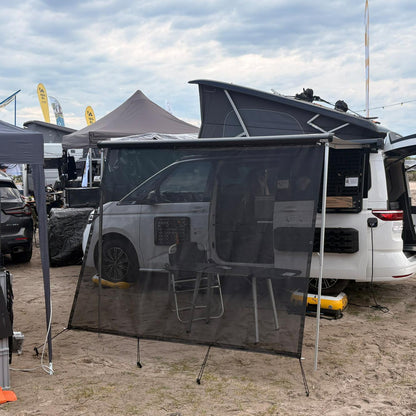
sonnensegel für thule omnistor markise 040 Parts 235 x 190 cm Markisen Campern Caravans Vans – 040parts T-Shirt Size:Kids XL Raleigh 753 team Panasonic Men’s Jacket
Raleigh 753 team Panasonic road bike
So finden Sie die Option für die Bildersuche Google Bilder – Schritt-für-Schritt Anleitung Desktop-Version: Öffnen Sie Google Bilder (images.google.com) Klicken Sie auf das Kamera-Symbol rechts neben dem Suchfeld Wählen Sie „Bild hochladen“ oder „Bild-URL einfügen“ Bei „Bild hochladen“: Klicken Sie auf „Datei auswählen“ und wählen Sie Ihr Bild aus Bei „Bild-URL“: Fügen Sie die URL des Bildes ein und klicken auf „Bildersuche“ Alternative über Rechtsklick: Klicken Sie mit der rechten Maustaste auf ein beliebiges Bild im Internet Wählen Sie „Mit Google nach Bild suchen“ aus dem Kontextmenü Die Bildersuche startet automatisch Mobile App (Android/iOS): Öffnen Sie die Google App oder besuchen Sie Google Bilder im Browser Tippen Sie auf das Kamera-Symbol im Suchfeld Wählen Sie „Kamera“ für ein neues Foto oder „Galerie“ für ein vorhandenes Bild Die Bilderrückwärtssuche wird automatisch gestartet TinEye – Einfacher Zugang zur Bildersuche Desktop-Nutzung: Besuchen Sie tineye.com Klicken Sie auf das Pfeil-Symbol neben dem Suchfeld Wählen Sie „Bild hochladen“ und wählen Sie Ihre Datei aus Alternativ: Ziehen Sie das Bild direkt in das Suchfeld Browser-Extension: Installieren Sie die TinEye-Browser-Erweiterung Klicken Sie mit der rechten Maustaste auf ein Bild Wählen Sie „Search Image on TinEye“ für sofortige Bildersuche mit vorhandenem Bild Bing Visual Search Desktop-Zugang: Öffnen Sie bing.com/images Klicken Sie auf das Kamera-Symbol im Suchfeld (oft als „Visual Search“ bezeichnet) Wählen Sie „Bild durchsuchen“ oder „Bild einfügen“ Laden Sie Ihr Bild hoch oder fügen Sie die URL ein Mobile Bing App: Öffnen Sie die Bing App Tippen Sie auf das Kamera-Symbol in der Suchleiste Wählen Sie „Foto aufnehmen“ oder „Aus Galerie wählen“ Die Bildersuche wird automatisch aktiviert Smartphone-Apps mit integrierter Bildersuche Google Lens: Laden Sie Google Lens aus dem App Store herunter Öffnen Sie die App und richten Sie die Kamera auf ein Objekt Oder wählen Sie ein Bild aus Ihrer Galerie Die Bildersuche erfolgt automatisch Browser-Erweiterungen für schnellen Zugang Chrome-Erweiterungen: „Search by Image“ – Fügt Rechtsklick-Option für Google-Bildersuche hinzu „TinEye Reverse Image Search“ – Direkter Zugang zu TinEye „Image Search Options“ – Mehrere Suchmaschinen in einem Tool Firefox Add-ons: „Reverse Image Search“ – Integriert mehrere Suchmaschinen „Search Image“ – Schneller Zugang zu verschiedenen Plattformen Mit diesen verschiedenen Tools und Methoden haben Sie alle Möglichkeiten in der Hand, um schnell und zuverlässig die Herkunft von Bildern zu ermitteln oder ähnliche Inhalte zu finden
Men’s Jacket
T-Shirt Size:Kids XL
A place that I can really recommend
Exchange/Return Notes
- We offer a 30-day return/exchange service after receiving.
- Final sale items are not eligible for returns or exchanges.
- To process your return/exchange, please contact us at [email protected]
- Please click here for more details>>> Return & Exchange Policy